Appearance
Trae 接入教程
本教程面向第一次使用 AI 编程客户端的用户,将带你从注册应天AI账号开始,完成 API Token 创建、Trae 客户端配置和首次对话测试。
完成后,你将把应天AI提供的 OpenAI 兼容 API 接入 Trae,并能在 Trae 中选择模型进行对话或辅助编程。
Trae 不同版本的菜单名称和配置入口可能略有不同。如果你的界面与本文截图不同,请优先查找“设置”“模型服务”“自定义模型”或“OpenAI Compatible”等相近入口。
接入流程
整个过程分为以下步骤:
- 注册并登录应天AI
- 创建 API Token
- 准备 Base URL、API Key 和模型名称
- 打开 Trae 的模型配置
- 添加 OpenAI 兼容模型
- 保存配置并发送测试消息
- 在应天AI控制台检查调用日志
开始前需要准备
请准备以下内容:
| 内容 | 说明 |
|---|---|
| 应天AI账号 | 用于登录控制台和创建 API Token |
| Trae 客户端 | 请安装并登录可用版本的 Trae |
| Base URL | https://ai.t1qq.com/v1 |
| API Key | 在应天AI控制台创建的 Token,通常以 sk- 开头 |
| 模型名称 | 在模型广场中选择当前可用的模型名称 |
第一步:注册并登录应天AI
- 在浏览器中打开 应天AI官网。
- 如果还没有账号,进入注册页面并按提示完成注册。
- 使用注册好的账号登录控制台。
- 登录后确认能够正常查看控制台首页、余额和左侧导航栏。
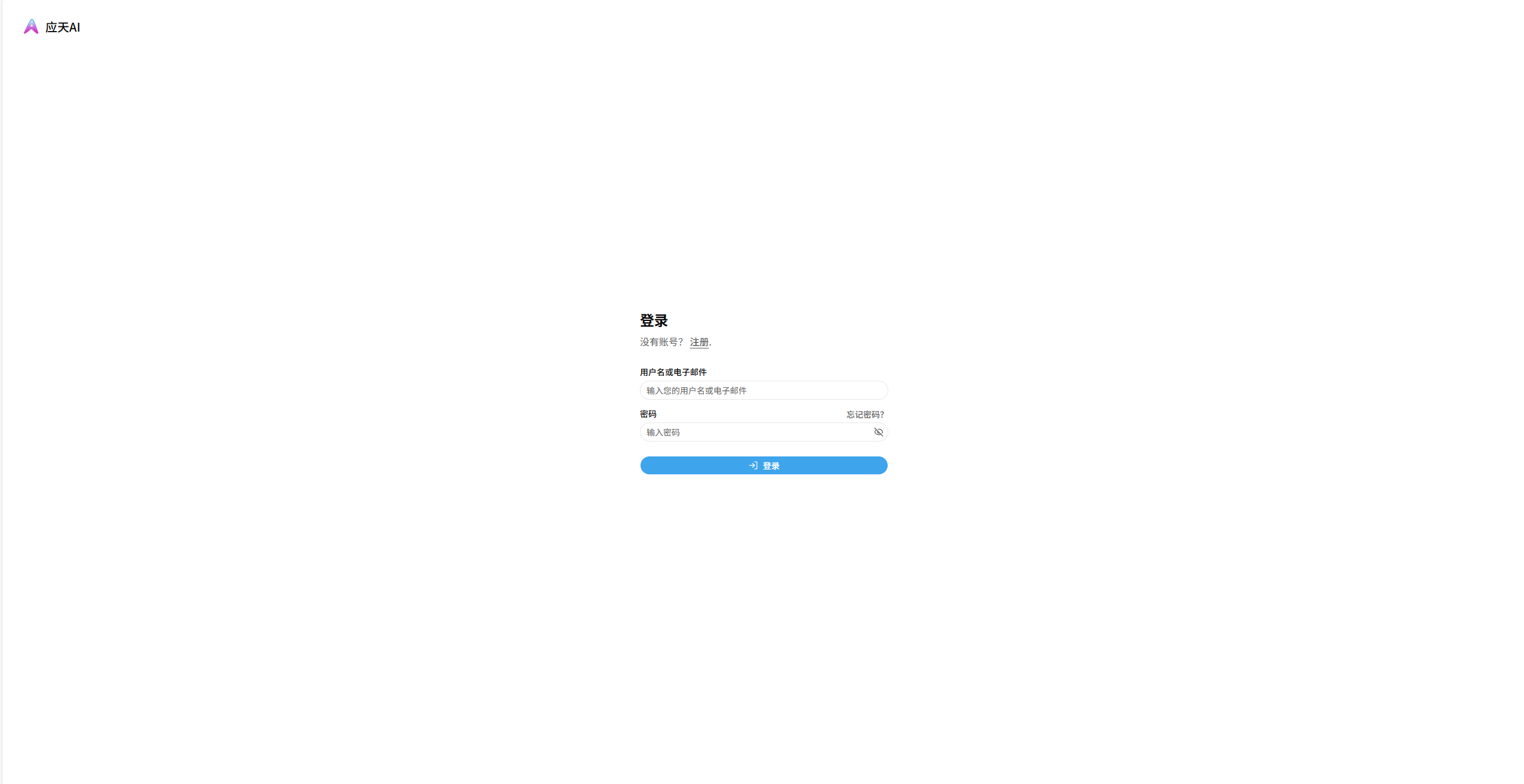
注册并登录
前往 应天AI注册页面,根据页面提示完成账号注册并登录。
进入控制台
登录成功后,前往 应天AI控制台首页,确认可以正常查看账户余额、用量信息和左侧导航栏。
成功标志: 可以稳定进入应天AI控制台,并正常查看控制台首页内容。
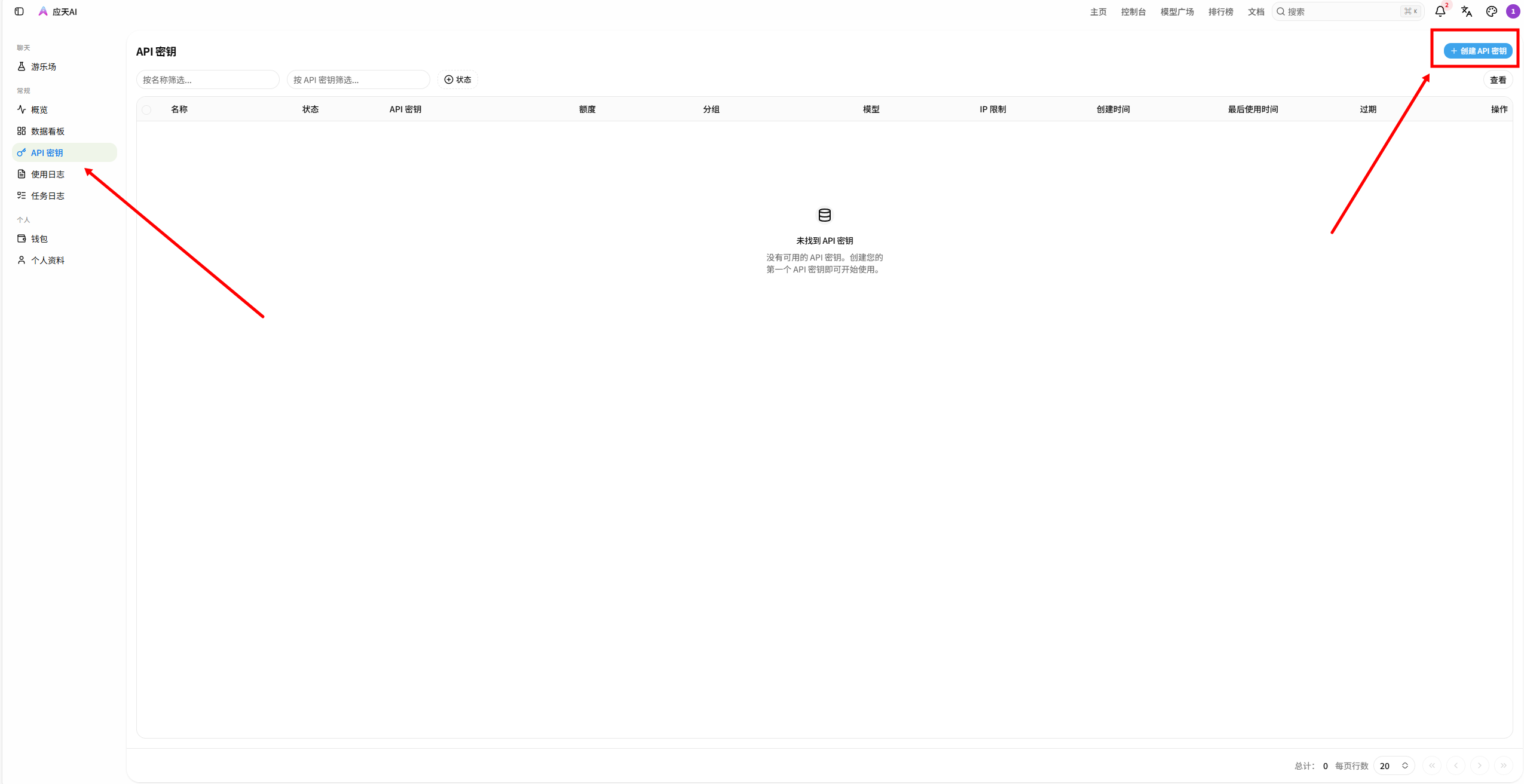
第二步:创建 API Token
- 登录后打开 API 密钥 页面。
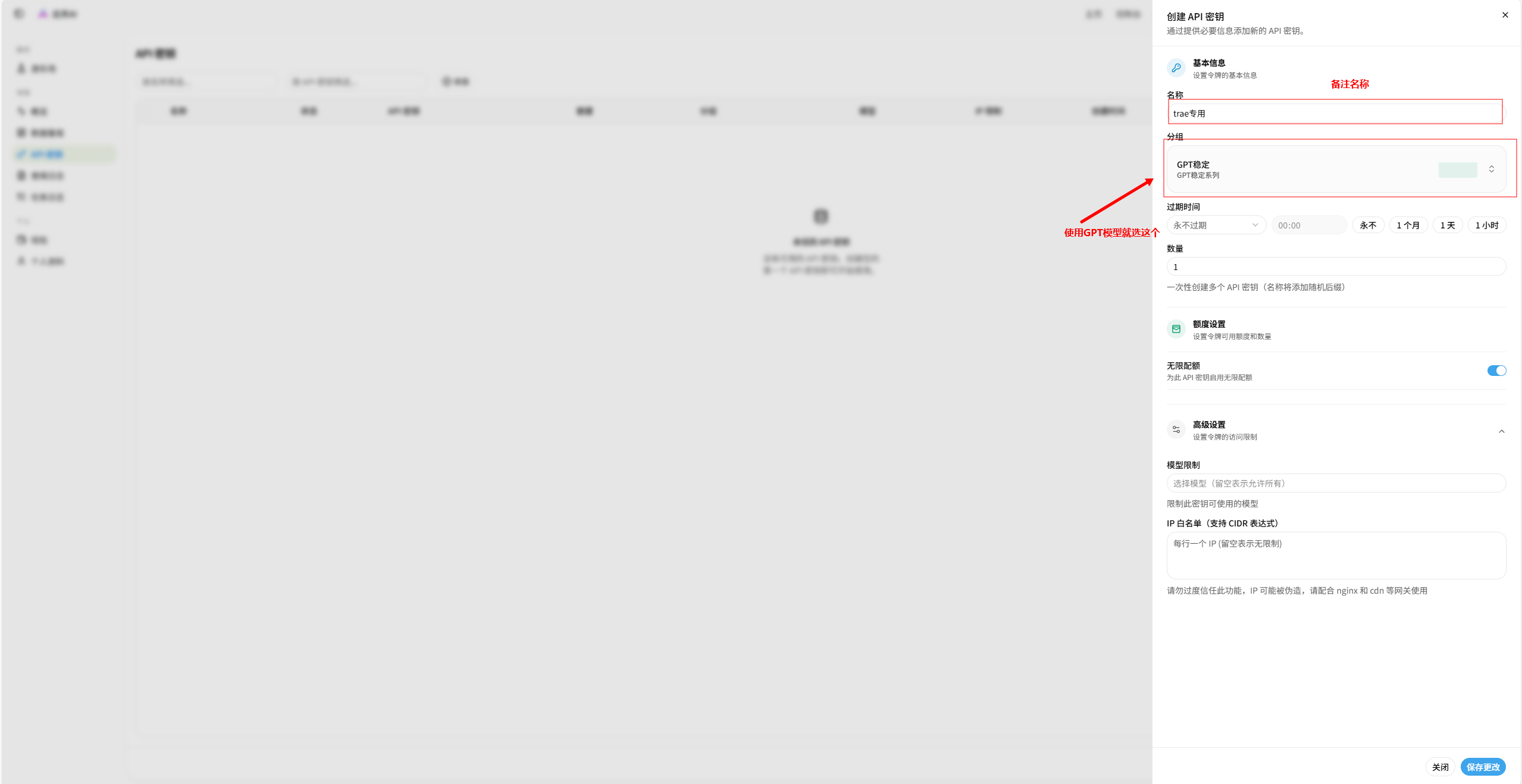
- 点击“创建令牌”或页面中的同类按钮。
- 填写容易识别的令牌名称,例如
trae。过期时间、模型限制和 IP 白名单等选项,新手首次接入时可以先按平台默认设置填写。
- 确认创建后,立即复制并妥善保存完整的 Token。
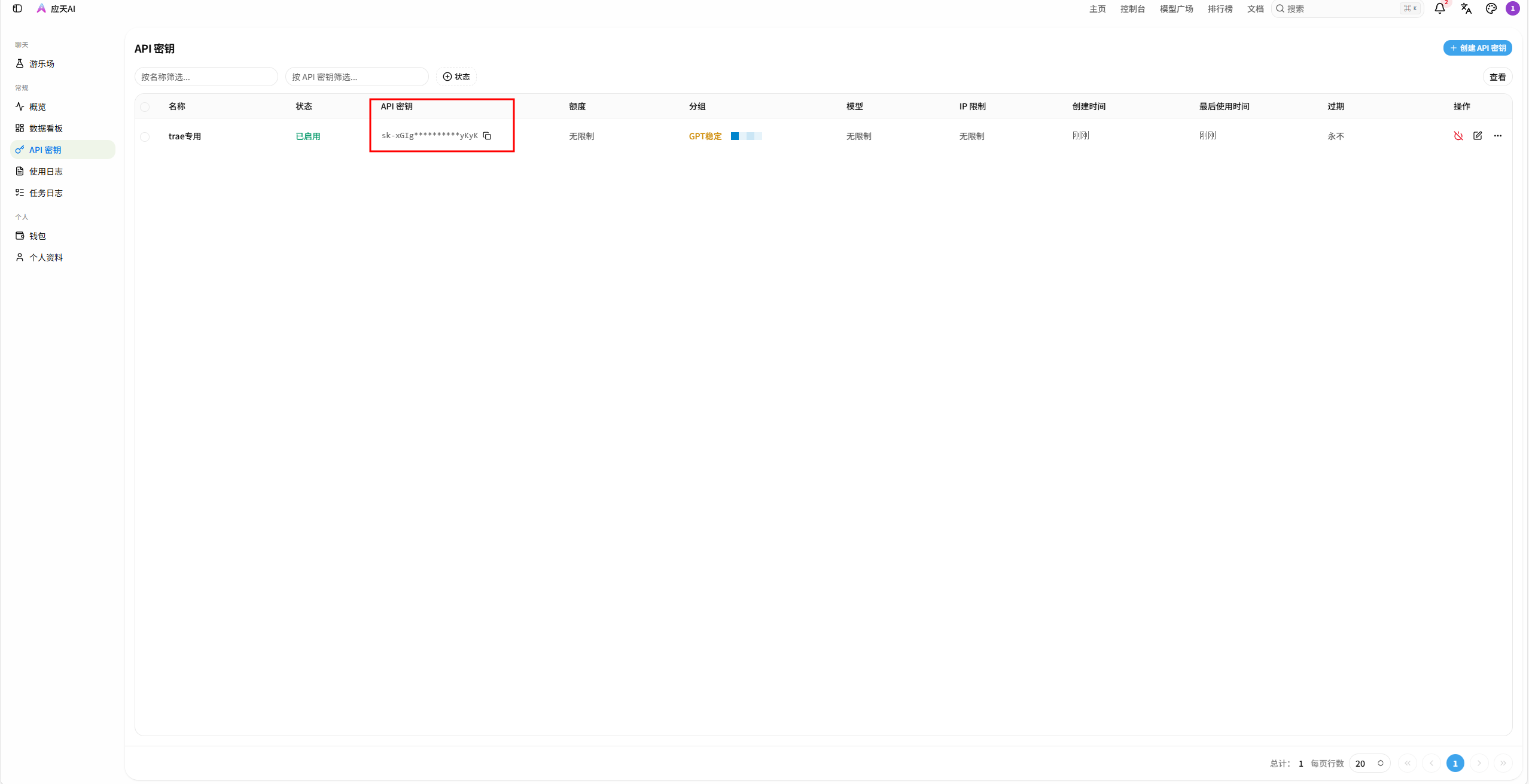
请妥善保存 Token。不要把真实 Token 放进截图、聊天记录、公开文档或代码仓库。如果 Token 已经泄露,请立即删除并重新创建。
成功标志:已经获得一枚完整、可复制的 API Token。
第三步:准备 Trae 接入信息
配置 Trae 前,请先准备以下信息:
text
Base URL:https://ai.t1qq.com/v1
API Key:你刚创建的 API Token
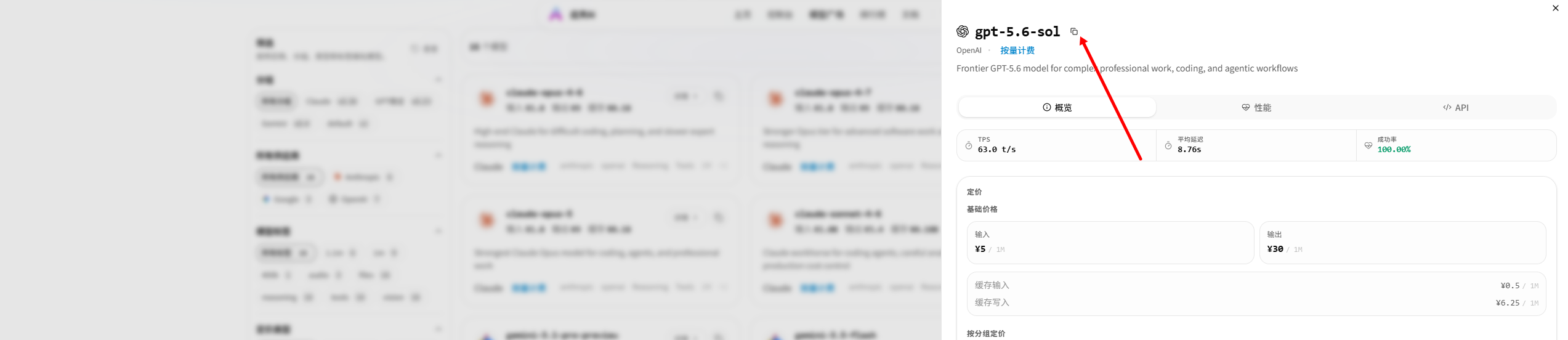
Model:应天AI控制台中实际可用的模型名称模型名称必须与平台提供的名称完全一致。请前往模型广场查看当前可用模型,并复制需要使用的准确名称。不要自行修改模型名称的大小写、符号或空格。
第四步:在 Trae 中打开模型配置
接入gpt-5.6-sol示例教程,如需其他模型可切换对应的模型名称和兼容配置格式
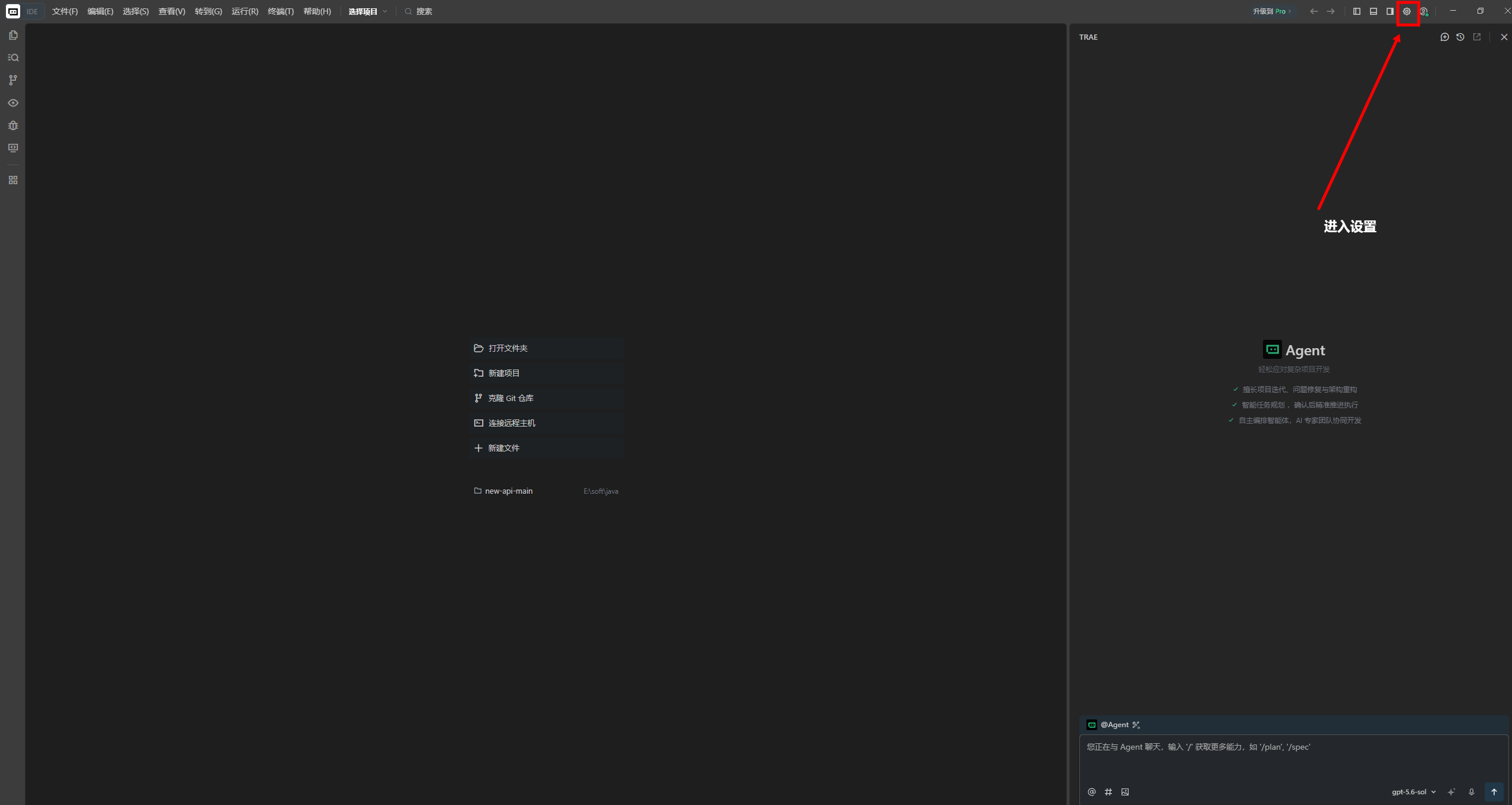
- 启动 Trae 客户端并完成登录。
- 点击 Trae 主界面的“设置”入口。
- 在设置中找到“模型服务”“AI 模型”或名称相近的配置页面。
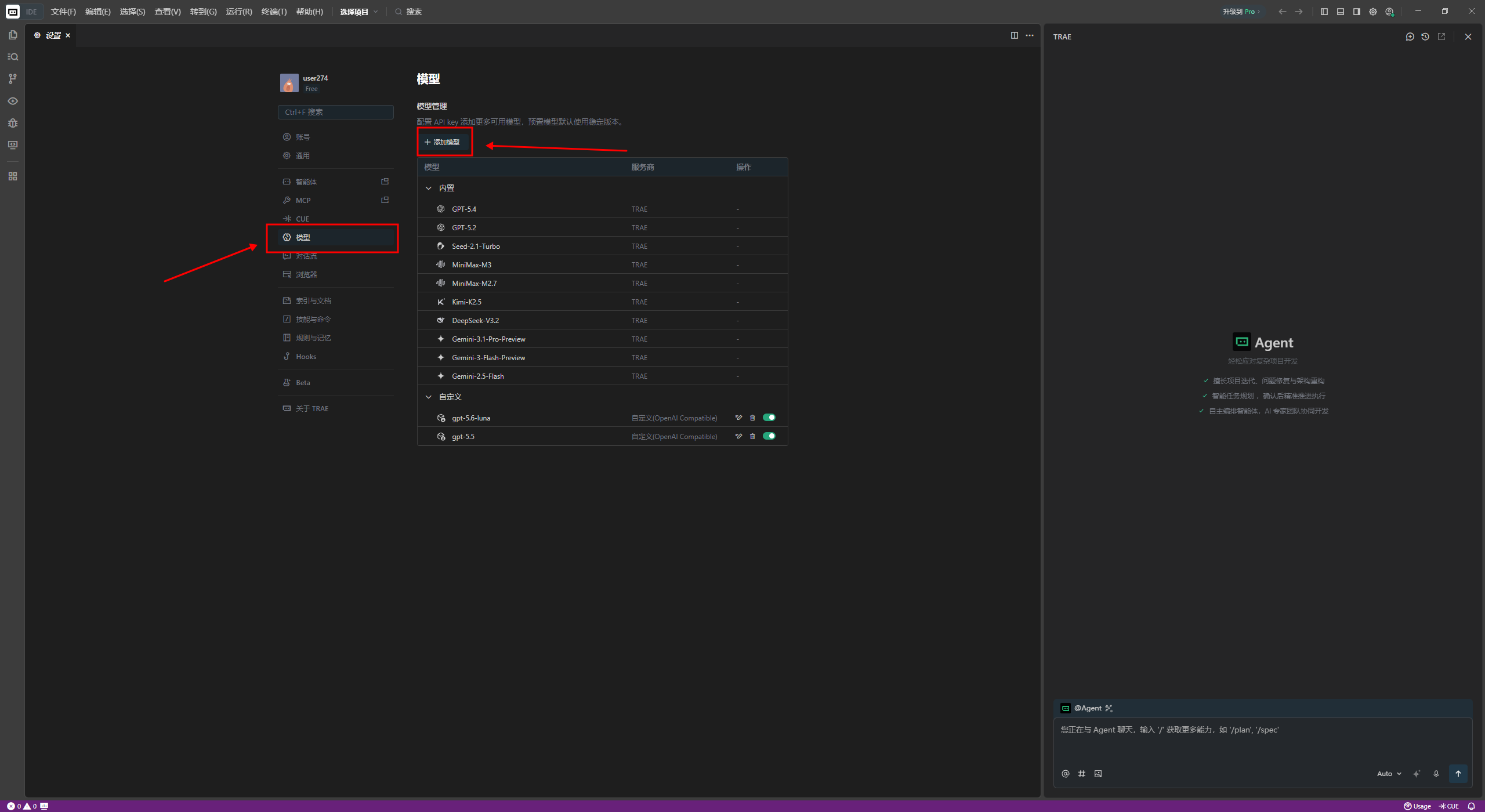
- 进入自定义模型或自定义服务商配置页面。
- 点击“添加模型”或名称相近的按钮,开始新增模型配置。
如果当前版本没有自定义模型、OpenAI Compatible 或自定义 Base URL 的入口,说明该版本可能暂不支持直接配置第三方 OpenAI 兼容接口。请先升级 Trae,或确认当前版本支持的模型服务方式。
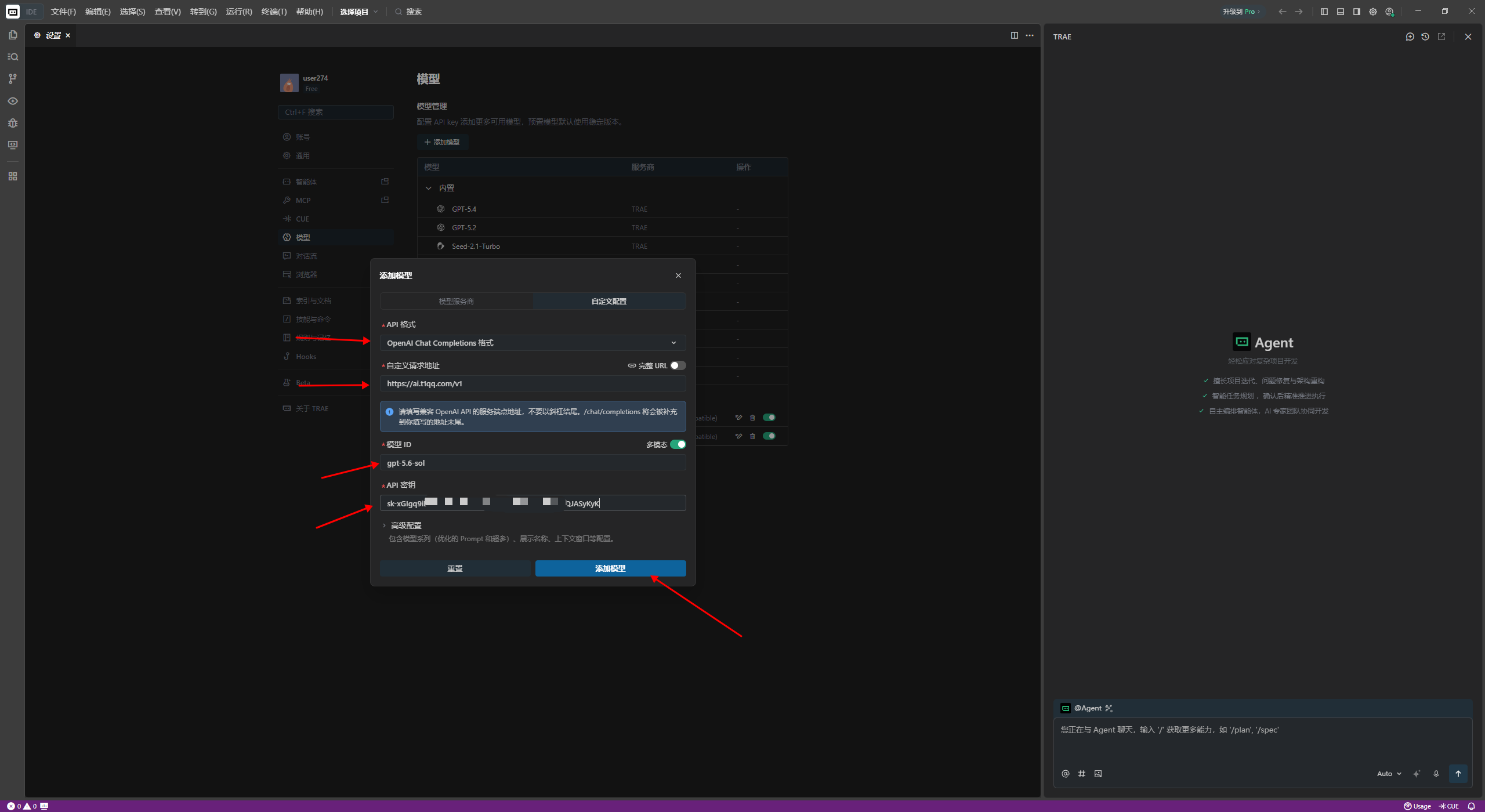
第五步:填写 OpenAI 兼容配置
在自定义模型配置中,选择 OpenAI、OpenAI Compatible 或类似的兼容服务类型,然后填写:
| Trae 配置项 | 填写内容 |
|---|---|
| 服务名称 | 应天AI,也可以填写其他便于识别的名称 |
| Base URL / API 地址 | https://ai.t1qq.com/v1 |
| API Key | 在应天AI控制台创建的完整 Token |
| Model / 模型名称 | 应天AI模型广场中选择的模型名称 |
如果页面提供“自动选择模型”或类似选项,请先关闭该选项,再选择自定义模型配置。
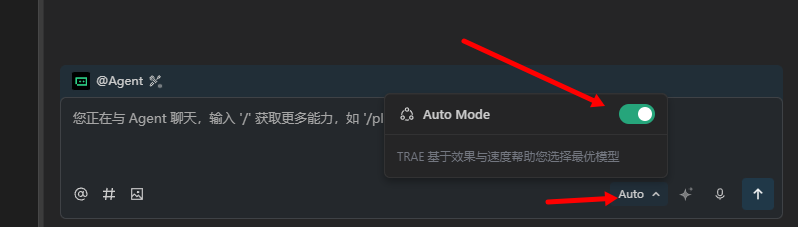
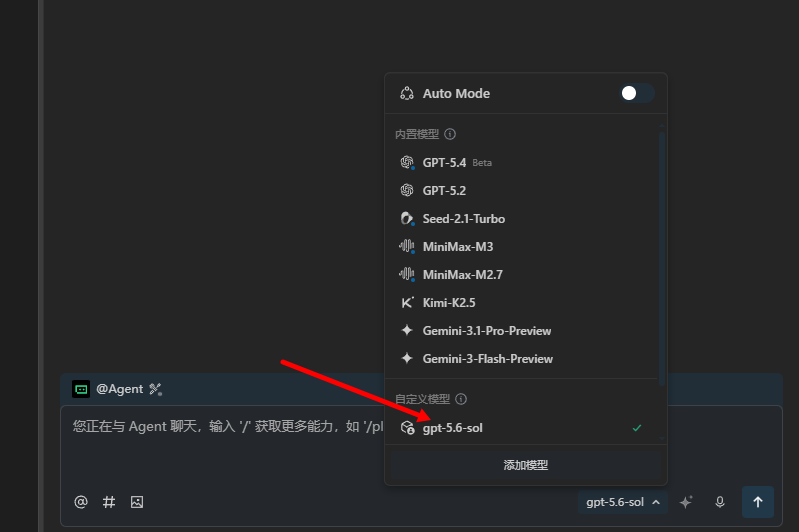
填写时请注意:
- Base URL 建议使用完整的
https://ai.t1qq.com/v1 - API Key 前后不能有空格、换行或中文引号
- Model 必须填写应天AI模型广场中的准确名称
- 如果 Trae 会自动补全
/v1,请按界面提示避免重复填写 - 不确定高级参数时,先保留默认值
截图中的 API Key 必须使用脱敏示例,不要展示真实 Token。
第六步:保存并测试模型
- 保存模型配置。
- 返回 Trae 的 AI 对话窗口。
- 在模型选择器中选择刚添加的应天AI模型。
- 发送一条简单消息,例如:
text
请只回复:Trae 接入成功- 等待模型返回结果。
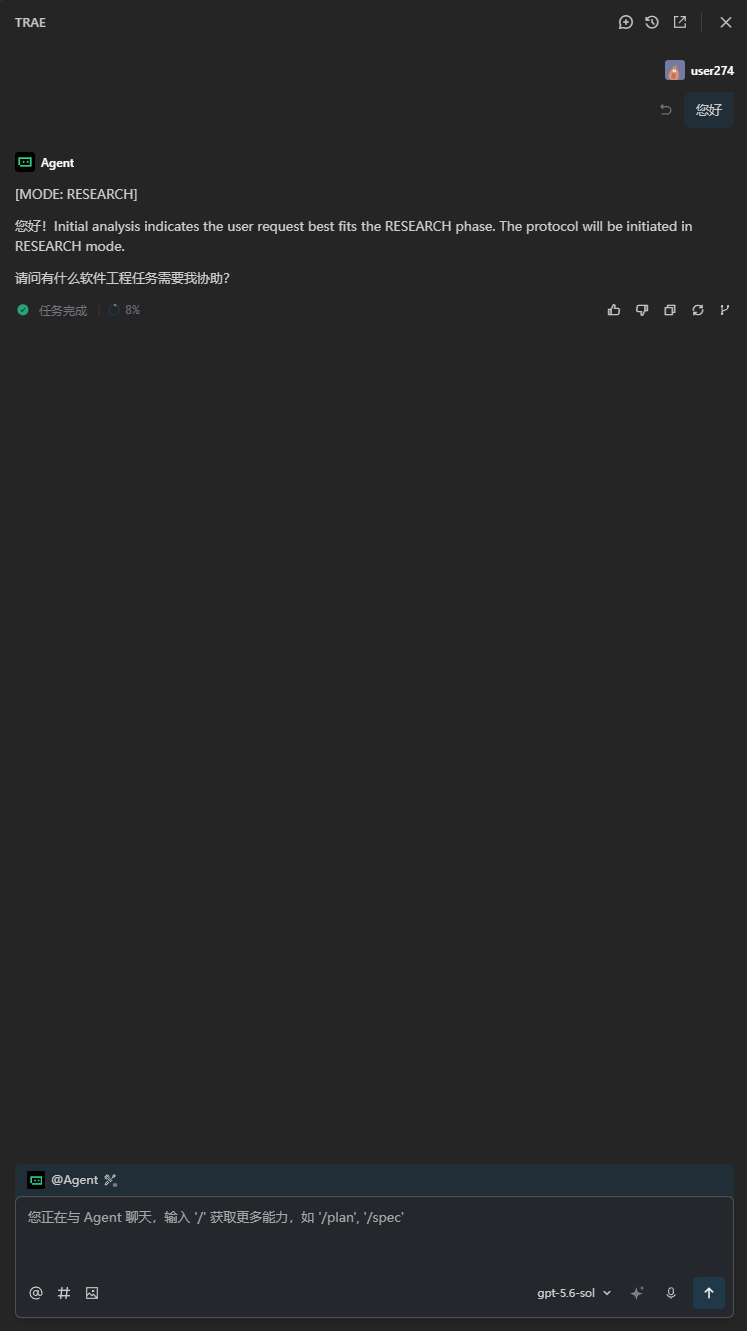
成功标志: Trae 能正常返回模型回复,没有出现认证、模型或网络错误。
第七步:检查应天AI调用日志
完成 Trae 测试后,返回应天AI控制台查看调用日志:
- 打开控制台的“日志”页面。
- 查找刚才测试时间附近的请求。
- 确认请求模型、状态和消耗信息正常。
如果 Trae 显示成功,并且控制台也能看到对应日志,说明客户端已经完成接入。
常见问题排查
提示 401 或 API Key 无效
请检查:
- Token 是否复制完整
- Token 前后是否有空格或换行
- Token 是否已过期或被删除
- 是否误填了账号密码,而不是 API Token
提示 404 或接口不存在
请检查:
- Base URL 是否为
https://ai.t1qq.com/v1 - Trae 是否又自动拼接了一次
/v1 - 是否把控制台网页地址误当成 API 地址
提示模型不存在
请检查:
- 模型名称是否来自应天AI当前可用模型列表
- 大小写、符号和空格是否完全一致
- 当前 Token 是否限制了可用模型
提示 403 或无权限
请检查:
- Token 是否有目标模型的访问权限
- Token 是否配置了 IP 白名单
- 当前账号是否有足够额度
Trae 请求失败,但应天AI没有日志
这通常说明请求尚未到达应天AI。请优先检查 Trae 中的 Base URL、本机网络、代理设置和 HTTPS 访问情况。
控制台有失败日志
根据日志中的状态码检查 Token、模型权限、余额和请求参数。也可以阅读 常见问题 获取更多排查方法。
安全建议
- 为 Trae 单独创建一枚 Token,方便管理和停用
- 不要在截图中展示完整 Token
- 不要把 Token 写入公开仓库或共享配置文件
- 发现 Token 泄露后立即删除并重新创建
- 不再使用某台设备时,及时停用对应 Token
下一步
完成 Trae 接入后,你还可以: