Appearance
Claude Code 安装与 CC Switch 接入应天AI
Claude Code 是 Anthropic 面向开发者提供的终端编程助手,可以在项目目录中分析代码、修改文件、执行命令并协助完成开发任务。本文介绍如何安装 Claude Code,并通过 CC Switch 导入和启用应天AI Provider。
Claude Code 可能读取工作区内容、修改文件或执行终端命令。首次使用建议打开测试项目,并在批准操作前检查具体内容和影响范围。
网络提示: Claude Code 运行时需要访问相关服务。使用前请确保当前网络环境能够正常访问所需服务;如果所在网络无法直接连接,需先准备可用的网络代理或其他合规的网络访问方式。CC Switch 只负责管理和切换 Provider,不会替代网络连接能力。
一、开始前准备
请先准备以下内容:
| 项目 | 说明 |
|---|---|
| Claude Code | 根据当前操作系统选择安装方式 |
| CC Switch | 已安装并能正常打开主界面 |
| 应天AI账号 | 用于创建 API Token 和查看调用记录 |
| API Token | 建议单独创建一枚 Claude Code 专用 Token |
| 测试项目 | 用于验证 Claude Code 是否能正常读取工作区 |
如果还没有安装 CC Switch,请先阅读 CC Switch 安装与首次配置。完成安装并确认主窗口可以打开后,再继续本文操作。
常用入口:
二、安装 Claude Code
根据当前系统选择一种安装方式即可,不建议同时使用多个来源安装同一个版本。
Windows
打开 PowerShell,执行官方安装脚本:
powershell
irm https://claude.ai/install.ps1 | iex也可以使用 Windows 包管理器安装:
powershell
winget install Anthropic.ClaudeCode安装完成后关闭当前 PowerShell,再重新打开一个窗口。
macOS 或 Linux
在 Terminal 或 Shell 中执行:
bash
curl -fsSL https://claude.ai/install.sh | bash如果已经使用 Homebrew,也可以执行:
bash
brew install --cask claude-code安装完成后重新打开终端,使新的命令路径生效。
执行远程安装脚本前,请确认地址属于 Claude Code 官方域名。不要直接运行来源不明的第三方安装脚本。
三、验证安装结果
在 PowerShell、Terminal 或 Shell 中执行:
bash
claude --version如果能输出版本号,说明命令已经安装并被终端识别。还可以运行诊断命令:
bash
claude doctor如果提示 claude 不是命令:
- 关闭并重新打开终端。
- 确认安装过程没有报错。
- 检查 Claude Code 的安装目录是否已加入
PATH。 - Windows 和 WSL 是两套独立环境,在其中一套环境安装的命令不一定能直接在另一套环境使用。
四、创建 Claude Code 专用 API Token
建议为 Claude Code 单独创建 Token,方便限制模型权限、查看消耗并在异常时快速停用:
创建 Token 时,建议只授予 Claude Code 实际需要的模型权限。截图中的密钥内容应保持脱敏;真实 Token 只在创建完成时保存到安全位置,不要填入代码、截图、聊天记录或公开仓库。Token 如果已经泄露,应立即停用并重新创建。
五、从应天AI导入 Claude Provider
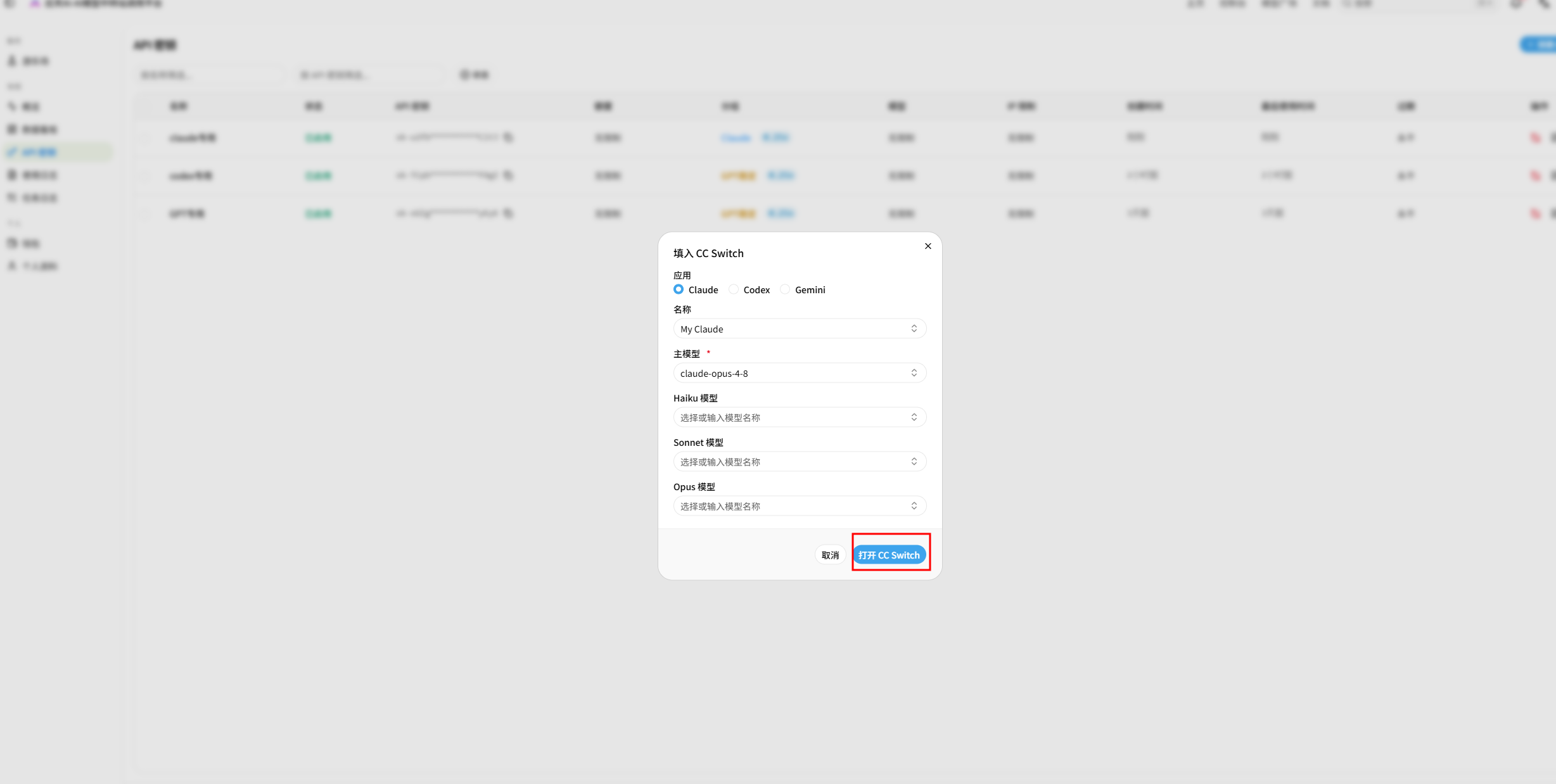
应天AI可以通过 Token 操作菜单唤起 CC Switch,减少手动填写服务地址和模型名称的步骤:
- 打开应天AI的 API 密钥 页面。
- 找到刚创建的
claude-codeToken。 - 打开 Token 右侧的操作菜单。
- 选择 CC Switch。
- 在配置窗口中将目标应用选择为 Claude 或 Claude Code。
- 填写容易识别的配置名称,例如
应天AI Claude Code。 - 从应天AI模型广场选择当前可用模型。
- 确认后允许浏览器打开 CC Switch。
图片中的配置窗口用于选择 Claude 应用、配置名称和模型。请根据当前页面实际显示选择可用模型,不要直接照抄示例名称。
如果浏览器没有反应,请先手动启动 CC Switch,再返回 Token 页面重试。仍然无法唤起时,请参考 CC Switch 安装教程 中关于 ccswitch:// 协议的排查说明。
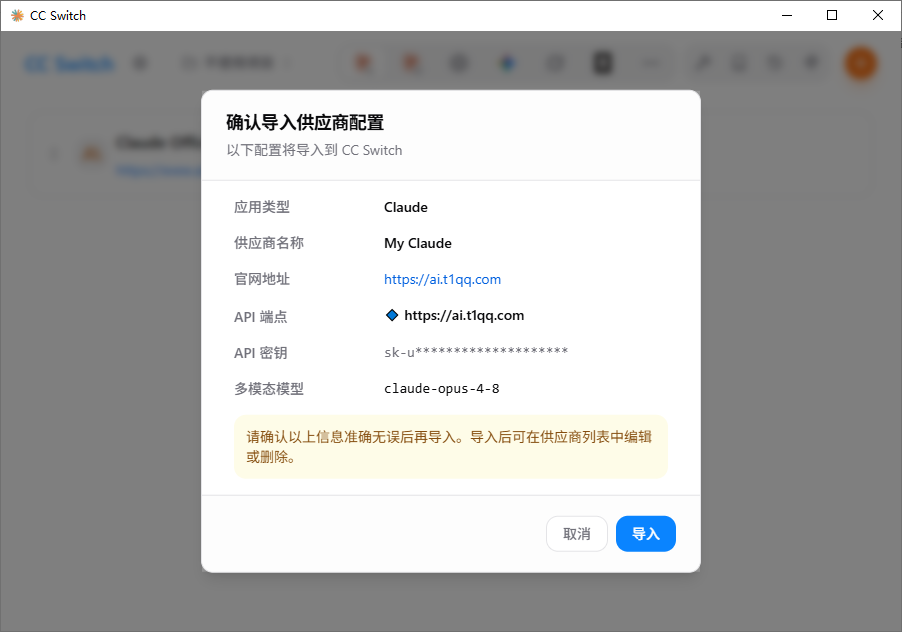
导入前建议核对:
- 应用类型为 Claude 或 Claude Code,而不是 Codex、Gemini 等其他应用。
- Provider 名称便于识别。
- API 端点属于应天AI兼容服务。
- API Token 已脱敏显示,且对应当前创建的 Token。
- 模型名称与应天AI模型广场中的标识完全一致。
六、在 CC Switch 中启用 Provider
配置导入后打开 CC Switch 主界面:
- 切换到顶部或侧边的 Claude 分类。
- 找到刚导入的 Provider。
- 打开配置详情,检查服务地址、模型和 Token 状态。
- 点击启用、切换或设为当前配置。
- 确认界面显示“已启用”“使用中”或同等状态。
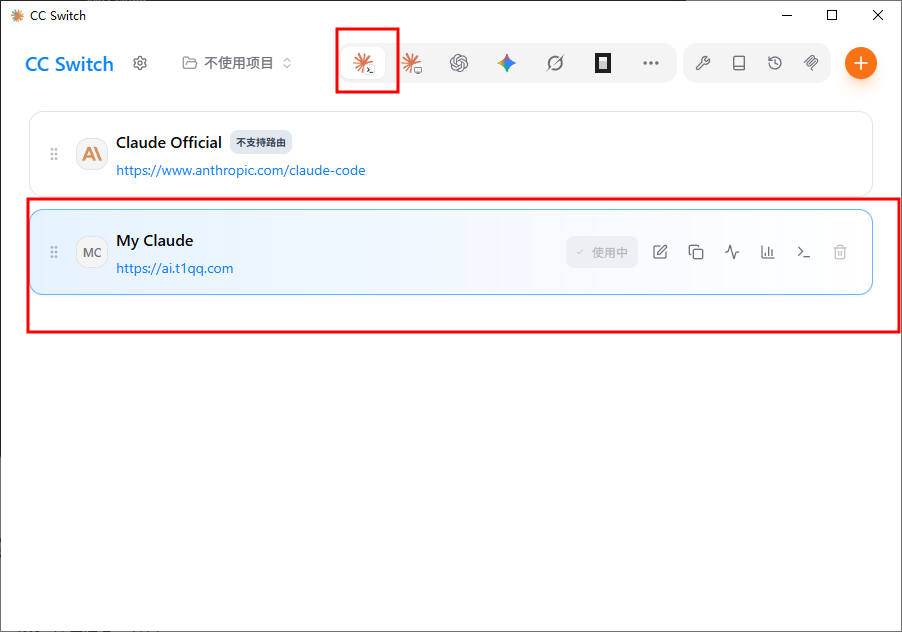
在 CC Switch 中应进入 Claude 对应的分类,再选择刚导入的 Provider。截图用于说明选择 Provider 的位置和操作方式,实际界面应显示 Claude 分类及对应的 Claude 配置。Provider 名称可能显示为 My Claude、自定义名称或其他名称,请以导入时填写的名称为准。
如果同时存在官方配置、旧配置和应天AI配置,请确认当前使用的是应天AI Provider。Provider 切换完成后,不需要让 CC Switch 一直保持在前台运行,但下游 Claude Code 需要重新启动才能读取新配置。
七、启动 Claude Code
先进入一个测试项目目录,再启动 Claude Code。
Windows PowerShell:
powershell
Set-Location "D:\path\to\your-project"
claude
macOS、Linux 或 WSL:
bash
cd /path/to/your-project
claude
如果 Claude Code 已经在运行,请先在会话中输入 /exit 退出,再重新执行 claude。这样可以避免当前会话继续使用切换前的 Provider。
八、完成首次验证
首次验证建议从只读请求开始:
text
请分析当前项目的目录结构,只说明主要目录的用途,不要修改文件。确认能够正常返回后,再发送一条最小测试消息:
text
请只回复:Claude Code 接入成功如果 Claude Code 请求修改文件、运行命令或访问网络,请先查看具体操作,再决定是否批准。不要在首次测试时直接执行大范围重构、删除文件或安装未知依赖。
九、检查应天AI调用日志
- 请求时间是否与测试时间一致。
- 实际调用模型是否正确。
- 请求状态是否成功。
- Token 消耗是否符合预期。
Claude Code 有回复且应天AI控制台出现对应日志,才能确认请求已经通过目标 Provider 到达应天AI。
常见问题
claude 不是命令
重新打开终端并执行 claude --version。如果仍然失败,检查安装是否完成,以及 Claude Code 的可执行目录是否已经加入 PATH。Windows 和 WSL 环境需要分别安装和验证。
Claude Code 启动后要求登录
先退出当前 Claude Code 会话,确认 CC Switch 中应天AI的 Claude Provider 已启用,再重新运行 claude。不要把应天AI API Token 填入不适用的官方账号登录页面。
CC Switch 中已经启用,但 Claude Code 仍使用旧配置
输入 /exit 退出会话,完全关闭终端中的 Claude Code 进程,然后重新打开终端并运行 claude。如果存在多个终端窗口,请确认测试使用的是重新启动后的会话。
点击 CC Switch 没有反应
确认 CC Switch 已安装并至少成功启动过一次,检查浏览器是否阻止了外部应用链接,并确认系统已将 ccswitch:// 协议关联到 CC Switch。也可以在 CC Switch 中手动创建 Provider。
返回 401 或 API Token 无效
检查 Token 是否完整、是否包含前后空格或换行、是否已经过期或停用,并确认使用的是 API Token 而不是控制台登录密码。
返回 403 或模型无权限
确认 Token 是否允许访问当前模型、是否设置了 IP 白名单,以及账号余额或 Token 配额是否充足。模型名称应以模型广场当前显示为准。
返回 404 或接口地址错误
确认 Provider 使用的是应天AI提供的 Claude 兼容接口,不要把控制台网页地址当作 API 地址,也不要重复拼接 /v1。手动修改过 Provider 时,建议重新从 Token 页面导入。
Claude Code 有回复,但应天AI没有日志
检查 CC Switch 中当前启用的 Provider、Claude Code 是否已经重新启动,以及本机代理和网络设置。没有平台日志通常表示请求没有到达应天AI,或当前会话使用的不是目标 Provider。
使用建议
- 第一次使用时,建议打开测试项目,不要直接操作重要生产仓库。
- 先完成只读分析,再尝试修改文件和运行命令。
- 对删除文件、安装依赖、执行脚本和网络请求逐项确认。
- 为 Claude Code 单独创建 Token,不要与其他客户端长期共用。
- 定期检查应天AI使用日志,发现异常调用时及时停用 Token。